イラストレーター 円に沿って配置 251816-イラストレーター 円に沿って配置 文字
こちらのページはイラストレーターで使える裏技・テクニック・小技をまとめたページなります。 ※当ブログの初心者講座を終えた中級者の方または基本操作が出来る程度に知識のある人推奨です。 文字関連 01:文字をアーチにする・文字間隔を調整する 02:文字をオブジェクトの形に沿ってテキストを丸く配置 文字列を円形に配置する方法です。説明の画面は、Illustrator CC (Windows) です。 手順 元になる円を配置 楕円形ツールで円を配置。塗りつぶしや色は、この後の操Adobe Illustratorの変形効果を使って円形に沿って配置する方法を解説します。 オブジェクトを複製しながら移動・回転して配列していきます。 複製するオブジェクトを選んで、メニューバーの「効果」 → 「パスの変形」 → 「変形」を適用します。 矢印が表示されます (下図 参照)それを内側にドラッグする (下図 参照), パス上文字オプションパネルは、上記のよう

Illustrator ツールバーの使い方まとめ 名称と機能 ショートカットまで全て解説 福丸の部屋
イラストレーター 円に沿って配置 文字
イラストレーター 円に沿って配置 文字-基準 :円弧の勾配の方向を指定します。 円弧を横( x )軸と縦( y )軸のいずれに沿って描くかに応じて、X 軸または Y 軸を選択します。イラストレーター 等 間隔 円 Illustratorを使って特定のオブジェクトを等間隔で円状に配置する方法を紹介します。サークル状に並べるのは少し工夫が必要ですが、使い方が分かれば一瞬で配置すること


Gtsport Decal Search Engine
指定したパスに沿ってテキストを配置する イラストレーターとインクスケープ Ai パスに沿ってオブジェクトを配置する方法 ブレンドツール Oldrookie 円に沿って文字を書くイラストレーターのテクニック 裏技とテクニック イラストレーターでデザイン下のような曲線(パス)に、星(オブジェクト)を均等に並べたいとします。 まず、並べたいオブジェクト(星)を複製します。 選択ツールで並べたいオブジェクトをクリックし、altキー(Macはoptionキー)を同時に押しながら適当な方向にドラッグします。 すると、このようにオブジェクトが複製できます。 次に、2つのオブジェクトを選択ツールで選択しイラレでオブジェクトを円形にそって複製・配置する方法 Adobe Illustratorの変形効果を使って円形に沿って配置する方法を解説します。 画像やシェイプなどのオブジェクトを、複製しながら円状に移動・回転して配列していきます。パスに沿って文字入力が出来ました! 意外と簡単で
︎1、文字ツールで円に沿って反時計回り(左回り)に文字を描く イラレで円に沿って文字を描く場合は円のパスを書いてそこに文字ツールで描く 手順 まず図形の円ツールを選択して、円指定したパスに沿ってテキストを配置する イラストレーターとインクスケープ For more information and source, イラストレーターで 円に沿った文字を円の中に 円に対して均等に配置 Illustrator イラストレーター 教えて Goo For more information and source,円に沿って文字を書くイラストレーターのテクニック! この画像のように文字を円に沿って書くデザインは定番中の定番技なので覚えておいて損は無いテクニックです。 まずは左のツールパネルから楕円形ツールを選択しましょう。 長方形ツールを長押しすると右にメニューが開くので、その中の楕円形ツールを選択。 になったのを確認してから、キーボードの
パス上文字ツールでテキストを作成 「パス上文字ツール」を使用して正円のパスに文字を入力しましょう。 「パス上文字ツール」とは、その名の通り、作成したパスに沿ってテキストを作成するツールです。 今回は、正円のパスに沿ってテキストを作成する為、円状の文字が作成できるわけです。 パス上文字ツール パス上文字ツールで円のパスの上で左クリックAdobe Illustratorの変形効果を使って円形に沿って配置する方法を解説します。 オブジェクトを複製しながら移動・回転して配列していきます。 複製するオブジェクトを選んで、メニューバーの「効果」 → 「パスの変形」 → 「変形」を適用します。ここでは、オブジェクトを 風を与えたような旗のかたち・ 円弧・膨張の効果を与えるツールを紹介します。 <旗の効果> まず変形したい部分を選択します。 ここでは旗の部分と文字を選択します。 ②→→を選択します。 ③ワープオプションが表示されるのでを選択すると、完成
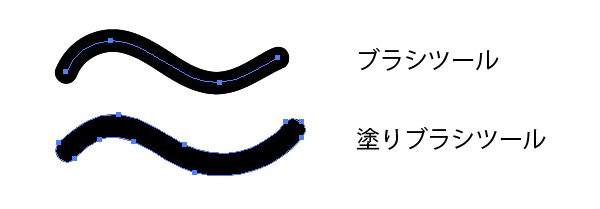
Illustratorのツールを把握しよう コトダマウェブ

Illustrator で簡単な線とシェイプを描画する方法
Illustrator でパスの中に画像をキレイに配置するにはどうしたらいいでしょうか? 本記事執筆時のソフトウェア環境 macOS High Sierra Adobe Illustrator バージョン2400定番中の定番でプロ仕様のイラストレーターと、無料で使えるオープン ソース ソフトのインクスケープ。互換性は? 機能や操作性の違いは? といった疑問に答えます。 Illustratorで描く マンダラパターン Fmic7743 Note イラストレーター 円に沿って配置 文字Adobe Illustrator(アドビ・イラストレーター)で画像配置を行う方法を解説しています。 リンク配置と埋め込み配置の違いも説明しています。 デザイナーやDTPオペレーター、WEBクリエイターに特化した人材サービスカンパニー「エキスパートスタッフ」の公式

ビギナー向け特集 Illustrator編 1 サイビッグネット
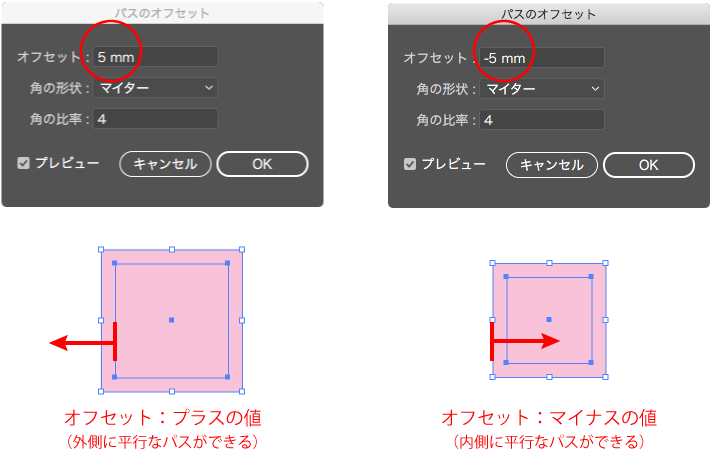
パスのオフセットを理解する ソフトの操作 Com
STEP1 ロゴデータを開いてコピーする ロゴデータを開くと全てアウトライン※2の状態のデータになっています。 選択ツールを選んで、ロゴの範囲を1→2へドラッグします。 画面内にロゴ以外のデータがない場合は 全選択のショートカットキーで全てを選択2 中央に配置したいオブジェクトを選択し、「水平方向中央に整列」と「垂直方向中央に整列」をクリックすると、オブジェクトがアートボード中央に移動されます。 参考「オブジェクトの移動、整列、分布(Adobe サポート)」Illustrator ブレンドツールで円に沿って素材を配置する方法 制作プラス 解決済み オブジェクトを 円状に均一に並べる Illustrator Adobe Support Community
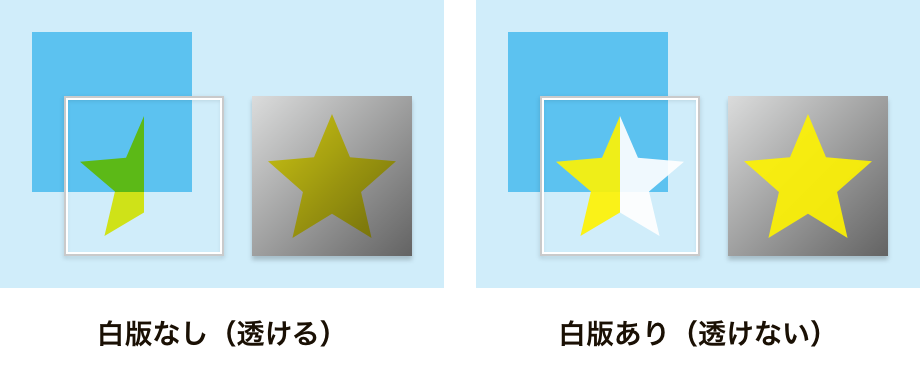
シール ステッカー ラベル 大部数 の印刷用データ作成方法 ご利用ガイド 印刷のラクスル

Illustratorで複雑な図形の作り方 パスファインダー Dtpサポートサービス
円に沿ってオブジェクトを配置する手順③~④ 冒頭で紹介したベースとなる円の素材を複製(win→ Ctrl + C)、前面へペースト(win→ Ctrl + F) 複製した、ベースの円とブレンドの工程で作成した4つの円の二つを選択。指定したパスに沿ってテキストを配置する イラストレーターとインクスケープ 最高 イラレ 文字 円に沿って イメージ有名 指定したパスに沿ってテキストを配置する イラストレーターとインクス詳しい手順 配置したいオブジェクトを選択する(四角形でなくてもOK)。 shiftDを2回押すと、オブジェクトの四隅に破線のカギ括弧が表示される この状態を内側描画モードと呼ぶ(ツールパネルの下から2番目のボタンの一番右が選択される
1

Illustrator イラレのグラデーションを極める バンフートレーニングスクール スタッフ ブログ
イラストレーター 円 に 沿っ て 配置 文字 イラストレーターで 円に沿った文字を円の中に 円に対して均等に配置 Illustrator イラストレーター 教えて Goo Ai パスに沿ってオブジェクトを配置する方法 ブレンドツール Oldrookieパスに沿って回転させる方法は未解決なので誰か思いついたら教えてください。 オブジェクトはシンボルパネルにドラッグして登録しておきます。 楕円ツールでシンボルの幅と同じ直径の円を描きます。 ブラシパネルにドラッグします。3)A_Bを選択してツールタブからブレンドを選択 4)Aのセンター位置を一度選択してから Bのオブジェクトのセンター位置でもう一度選択すると A_Bのブレンドが作成される 5)C_パスを作成 6)ABブレンドとCを選択して オブジェクト 〜 ブレンド 〜 ブレンド軸を置き換え を設定するとパスに沿ってABが配置される 7) ブレンドオプション で数などの設定を変更し
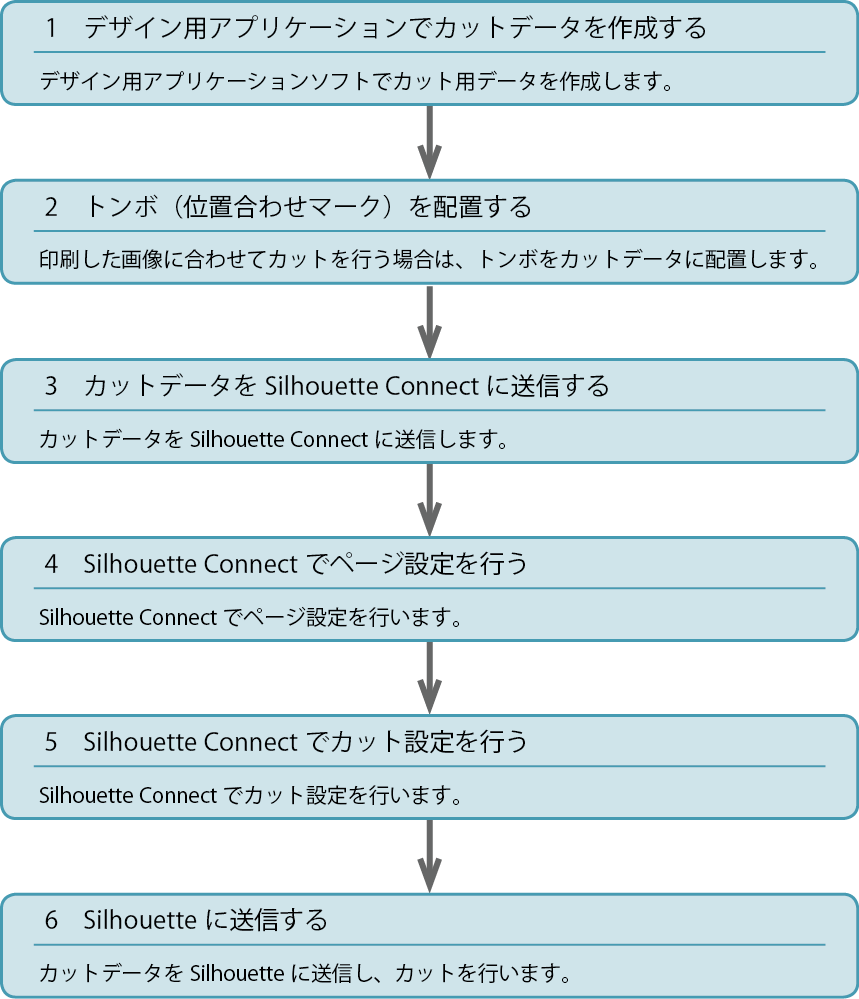
Silhouette Connect 操作ガイド シルエットジャパン

Adobe Illustrator 学習講座 中級 ブラシ 塗りブラシ ブラシパネル

イラレ初心者でも出来る ニワトリのロゴマークの作り方 Selector鹿児島

Illustrator イラレのグラデーションを極める バンフートレーニングスクール スタッフ ブログ
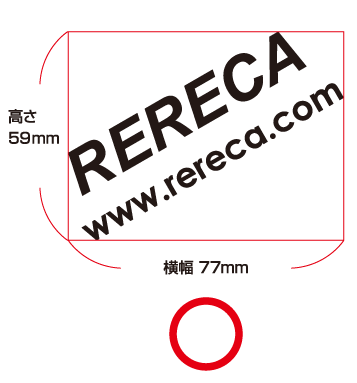
データ入稿について オリジナルショッパーweb
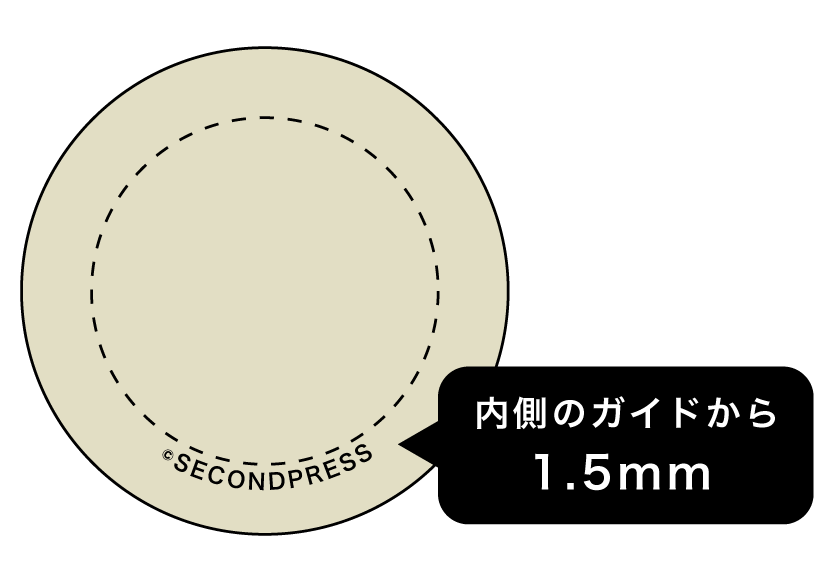
缶バッジの側面にテキストを印刷する方法 缶バッジのセカンドプレス

白版作成 小ロットオリジナルグッズ しろプリw
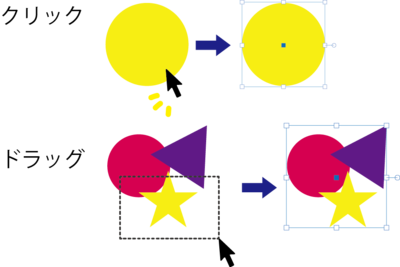
Fablabdazaifu 初心者のためのイラストレーターマニュアル Step1 Recipe
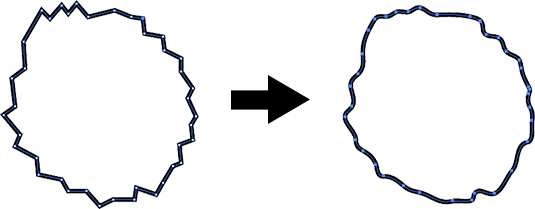
Illustratorのツールを把握しよう コトダマウェブ
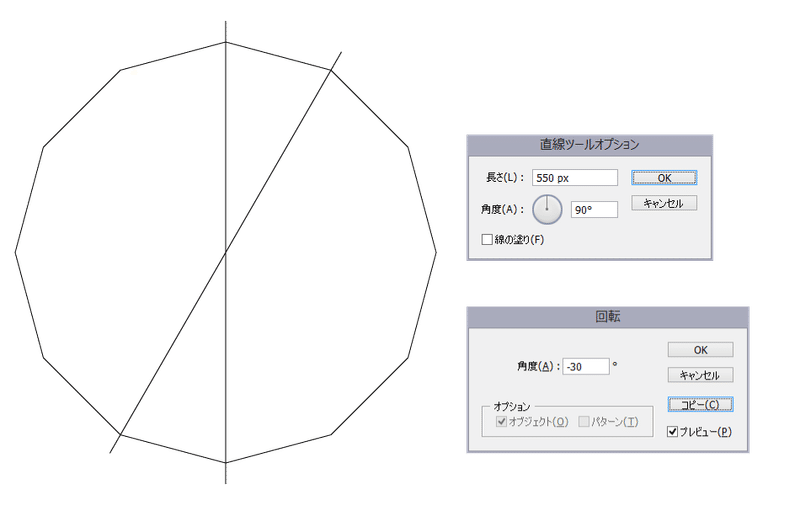
Illustratorで描く マンダラパターン Fmic7743 Note
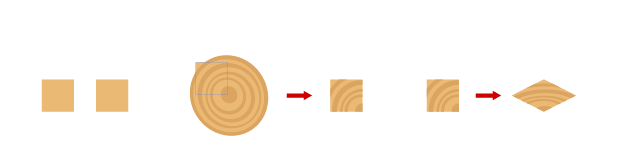
シンプルだけどリアルな 質感 ー アメーバピグ デザイナーが教えるillustrator時短術 Cyberagent Developers Blog

ビギナー向け特集 Illustrator編 1 サイビッグネット

変形パネルの使い方 Illustrator Cc

イラレ エンベロープがうまくできない時の対処法とは

Illustrator 30秒で作る雲の作り方 制作プラス
Illustratorでオブジェクトをパス上に均等配置したいです 添 Yahoo 知恵袋

Illustratorでのデザイン方法 缶バッジ印刷オリジナル制作を短納期製造 ニプリドットコム
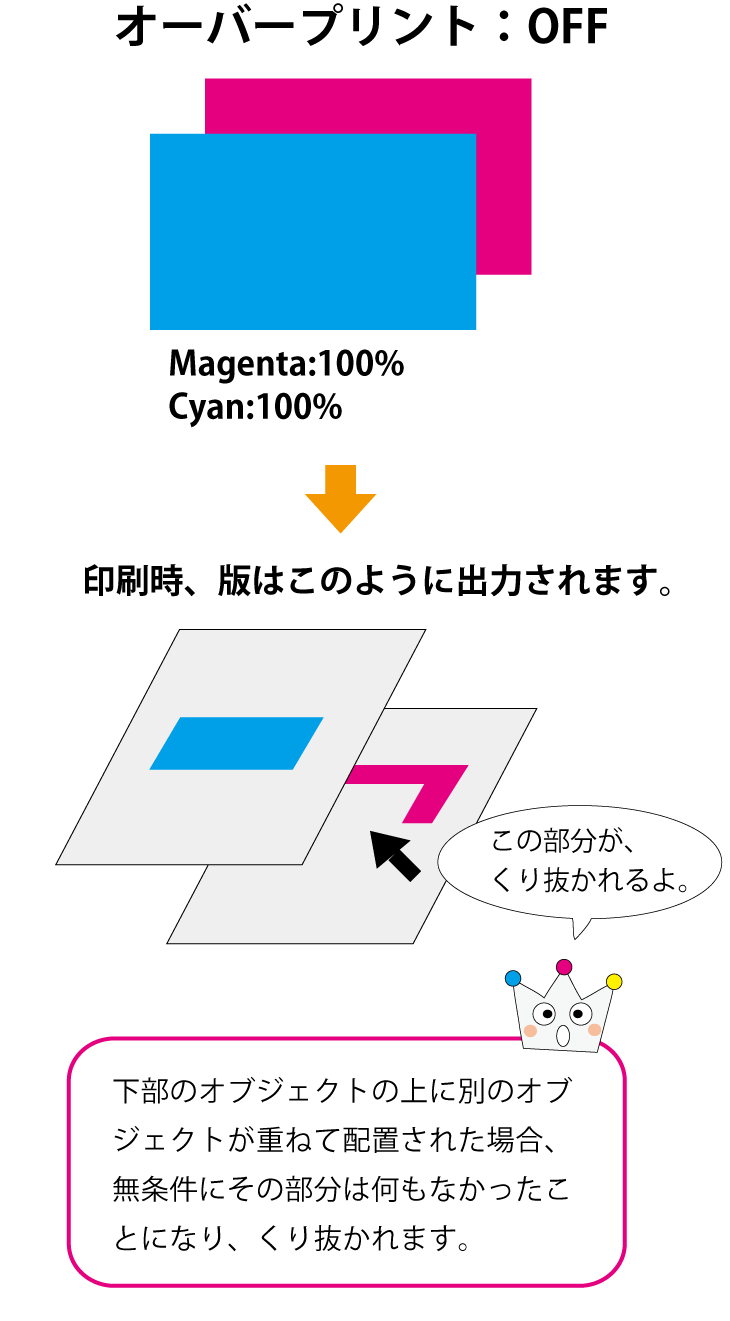
オーバープリントの説明 ネット印刷のキングプリンターズ

Illustrator イラレのグラデーションを極める バンフートレーニングスクール スタッフ ブログ
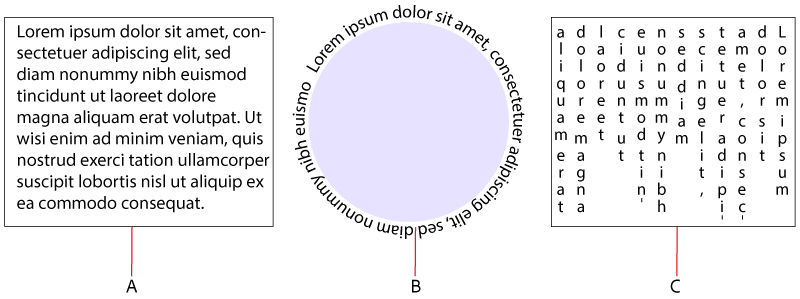
Illustrator でテキストを作成する方法
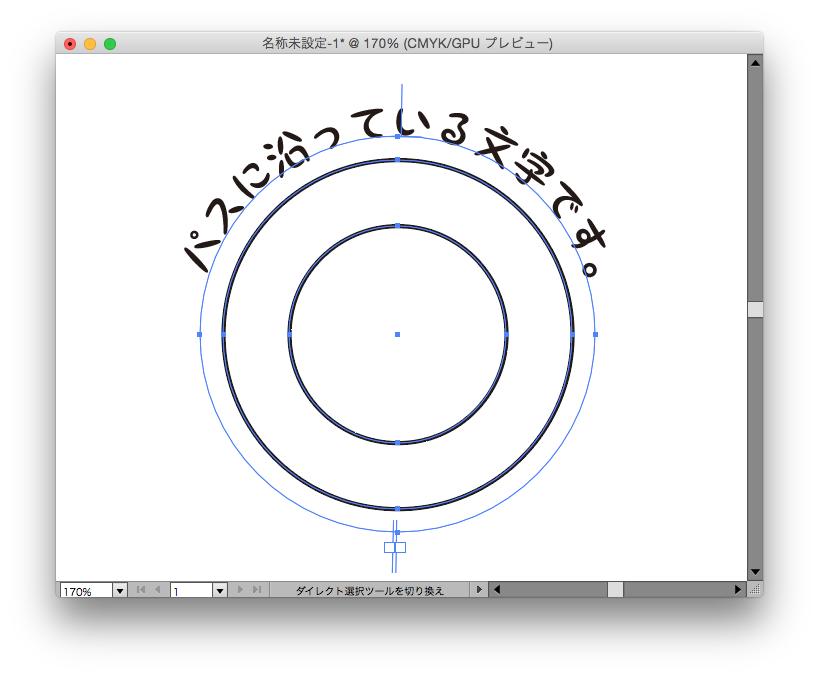
Illustratorで パス上文字の大きさを変えたくない時 タムラセイジの実験室

Affinity Designerの 文字のアウトライン化 の方法 Affinity Tips
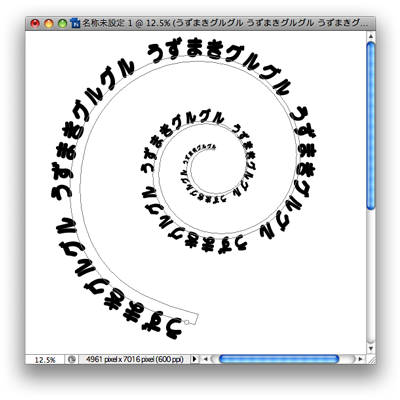
モリモトのファイル置き場 Photoshopでパスに沿って文字を入力
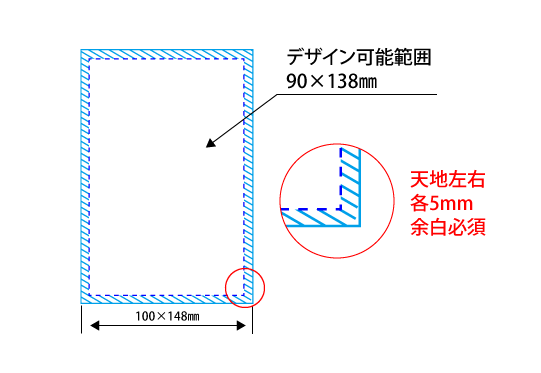
22年度年賀状デザイン 作品の仕様についての注意事項 プリントパック
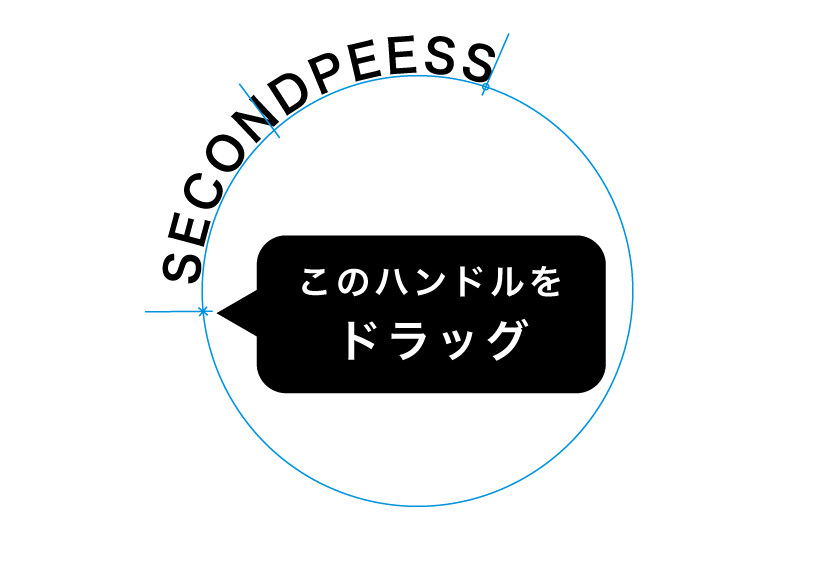
缶バッジの側面にテキストを印刷する方法 缶バッジのセカンドプレス
ブレンド軸を置き換え イラストレーターでパス上にオブジェクトを並べる 野球ボールのイラストでやってみよう イラレ屋

モクモクギルド はじまります 常盤クニオ イラストレーター Note

再収録 Illustrator 基本編 060 ブランドツールを使ってみよう 9分29秒 新米クリエイターズ Webメディア部
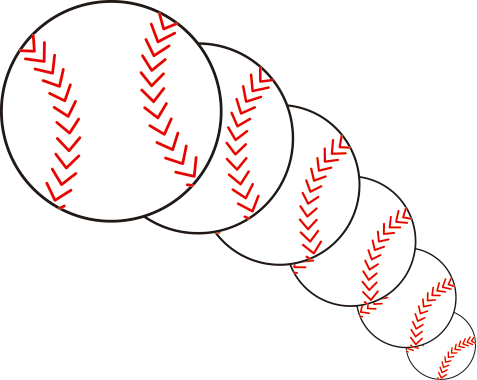
ブレンド軸を置き換え イラストレーターでパス上にオブジェクトを並べる 野球ボールのイラストでやってみよう イラレ屋

スライス機能を利用する スライス選択ツール ガイドから作成 Illustrator
画面あり Illustratorで名刺を作る方法 Webデザイン デザインの基礎
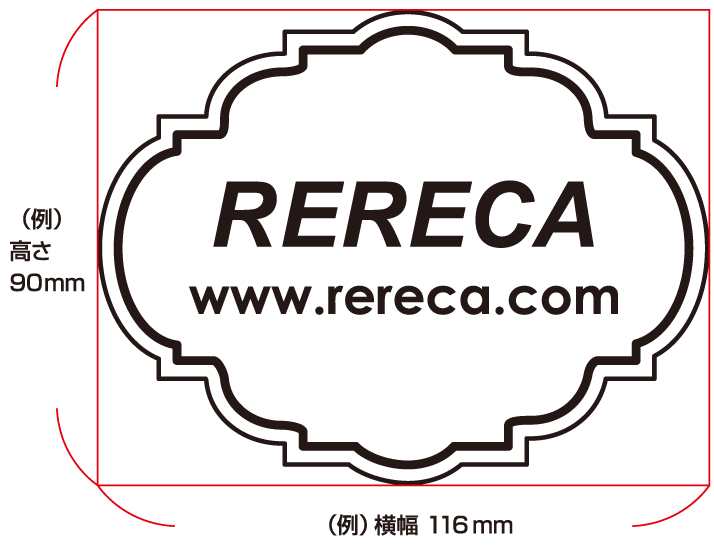
データ入稿について オリジナルショッパーweb
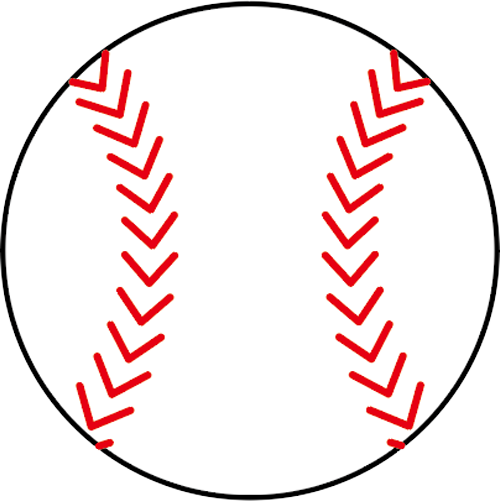
ブレンド軸を置き換え イラストレーターでパス上にオブジェクトを並べる 野球ボールのイラストでやってみよう イラレ屋

Fablabdazaifu 初心者のためのイラストレーターマニュアル Step1 Recipe

Illustrator で簡単な線とシェイプを描画する方法
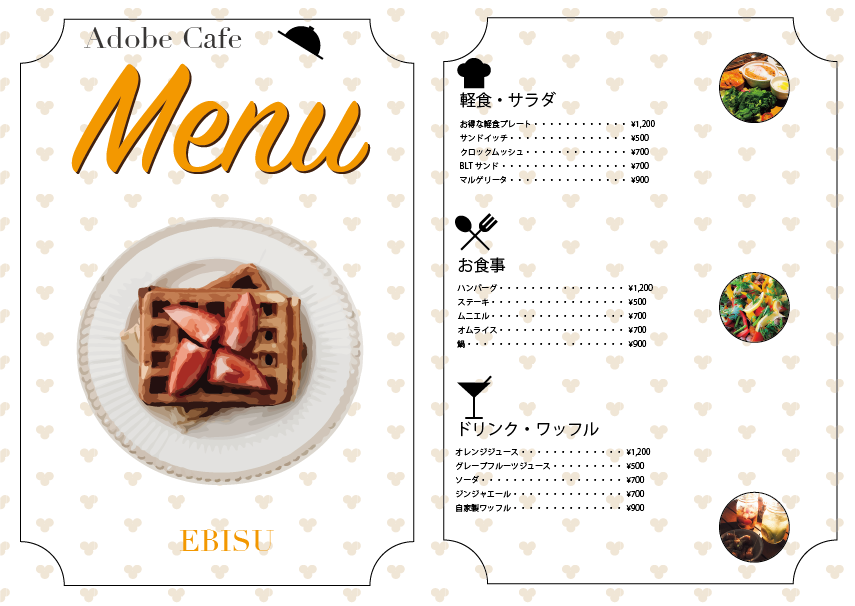
Illustratorを触ってみる3 印刷物としてメニュー表を作成 サカショー 分身ロボット会社の中の人など Note

Illustrator オブジェクトの形に合わせたグラデーションの作り方 小樽総合デザイン事務局 ホームページ制作 デザイン Lineスタンプ制作

Illustrator
Illustrator イラレのグラデーションを極める バンフートレーニングスクール スタッフ ブログ
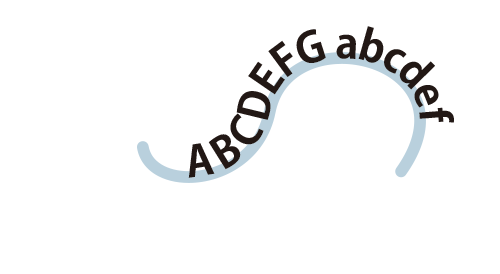
パス上文字ツール Crft モダングラフィックデザイン

円に沿って文字を配置 草原のナヴィー Navi On Prairie Vol02

ブレンド軸を置き換え イラストレーターでパス上にオブジェクトを並べる 野球ボールのイラストでやってみよう イラレ屋
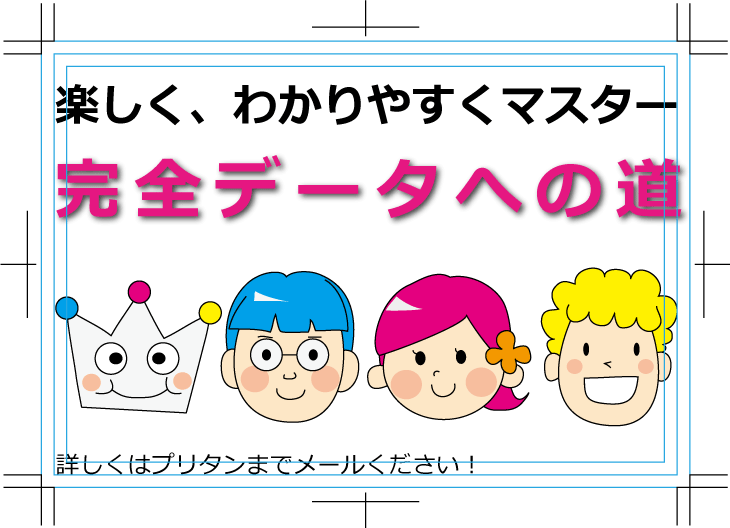
文字を収める範囲の説明 ネット印刷のキングプリンターズ

缶バッジデータ作成ガイド リアライズのバッチリ缶バッジ

Adobe Illustrator Memo 1 茂音パソコン塾
Q Tbn And9gcqyaobmsonlvl6nlvmvet Mt0hpy3eik1qpprccemi7m0nvhsfr Usqp Cau
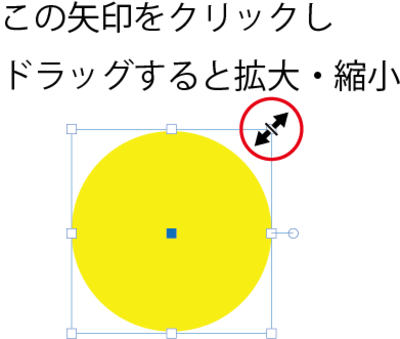
Fablabdazaifu 初心者のためのイラストレーターマニュアル Step1 Recipe

最高のコレクション イラストレーター 渦巻き イラストレーター 渦巻き ツール Orangesaikonomuryo

エントリー 株式会社シフトのリクルートサイト

イラレ 文字 ドット柄 Letternays

初心者向 Illustratorでロゴデザインをしよう イラストレーターの使い方
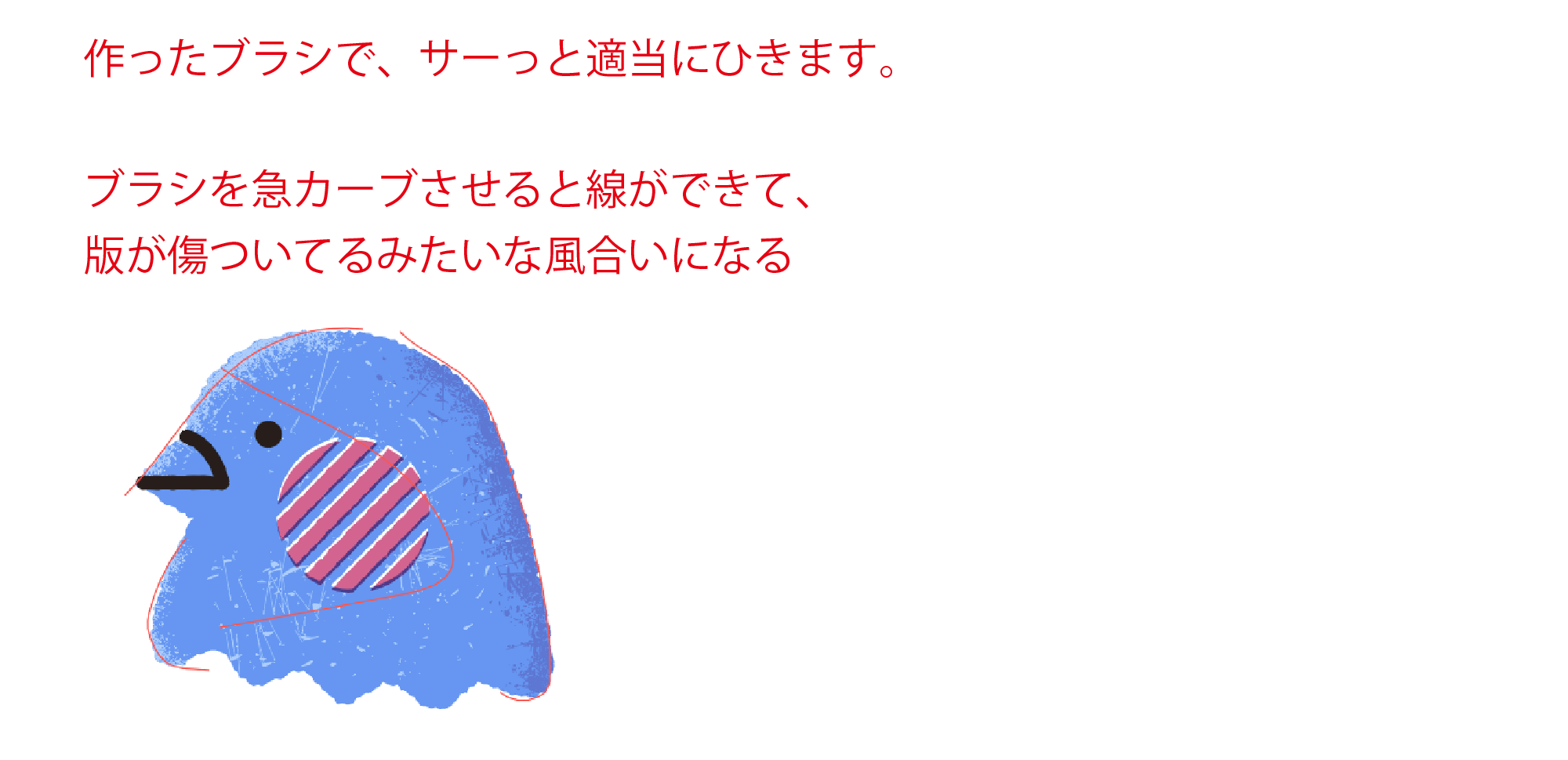
Illustrator アナログ風にするためのブラシの作り方 可成屋 Kanariya

Illustrator イラレのグラデーションを極める バンフートレーニングスクール スタッフ ブログ

Illustrator でパスの中に画像をキレイに配置するには Too クリエイターズfaq 株式会社too

Yuhei Design デザインであなたの想いをカタチに
Illustrator ツールバーの使い方まとめ 名称と機能 ショートカットまで全て解説 福丸の部屋

Illustrator で簡単な線とシェイプを描画する方法
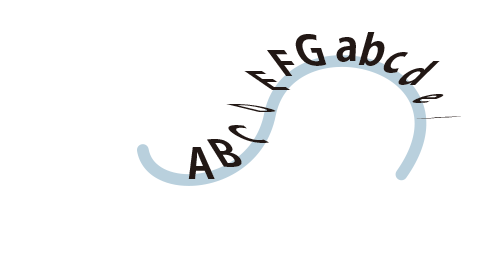
パス上文字ツール Crft モダングラフィックデザイン

テキストをパスに結合する Coreldraw
Gtsport Decal Search Engine
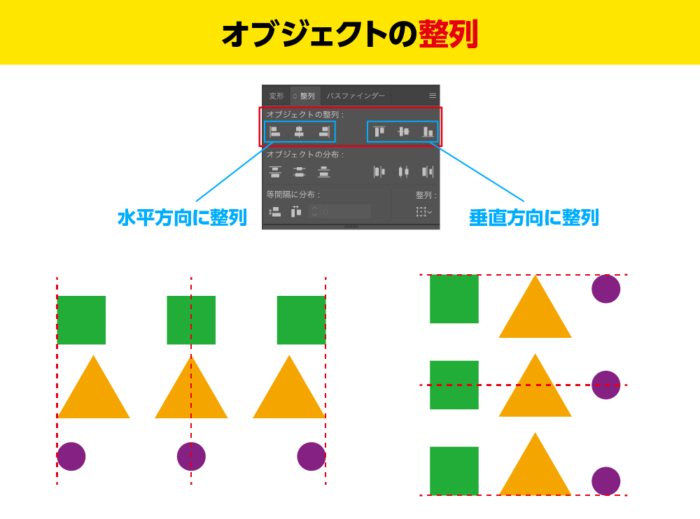
Illustratorの整列の基礎と間違えやすい文字の整列テクニック Design Trekker
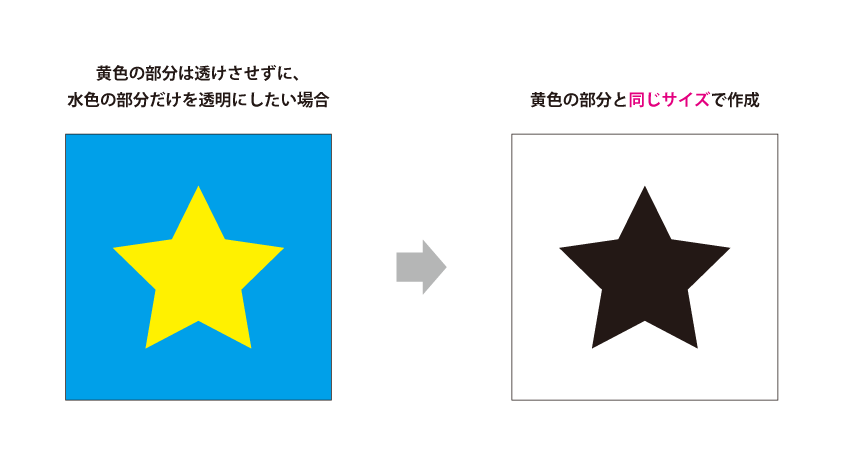
シール ステッカー ラベル 白版あり の印刷用データ作成方法 ご利用ガイド 印刷のラクスル

Illustrator Dtp Pc よろず掲示版
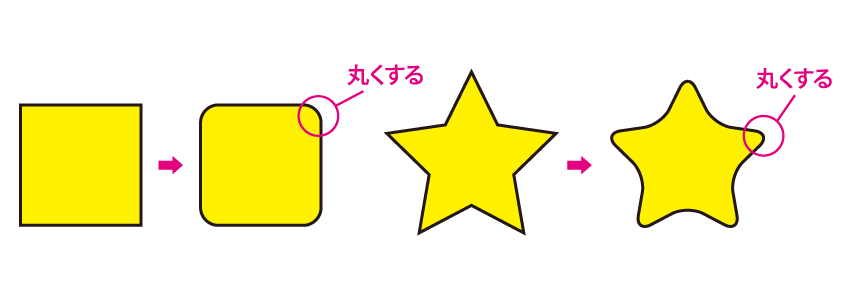
シール ステッカー ラベル 大部数 の印刷用データ作成方法 ご利用ガイド 印刷のラクスル

Illustrator初心者様向け グループ化でケアレスミスを減らそう ポスター印刷のプリオ

Illustrator パスとは 結合や分割のやり方など総まとめ 福丸の部屋

Illustratorのツールを把握しよう コトダマウェブ
1

Illustratorでリアルな を描いてみる 東京工業大学デジタル創作同好会trap
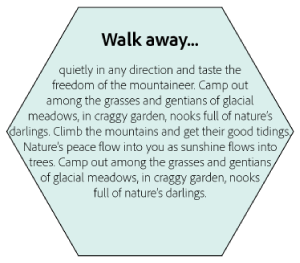
Illustrator でテキストを作成する方法

Illustrator パスとは 結合や分割のやり方など総まとめ 福丸の部屋

意外と知らない Illustratorでのランダム配置について Sokoage Magazine

賢威公認デザインサービス イラスト付賢威カスタマイズ

缶バッジデータ作成ガイド リアライズのバッチリ缶バッジ

図形をくりぬく 穴あき図形を作成する 複合パスを利用した図形のくりぬき Illustratorの操作方法 使い方

Illustratorで複雑な図形の作り方 パスファインダー Dtpサポートサービス

Illustrator Dtp Pc よろず掲示版
Illustratorのパス上文字ツールについて Illustrat Yahoo 知恵袋
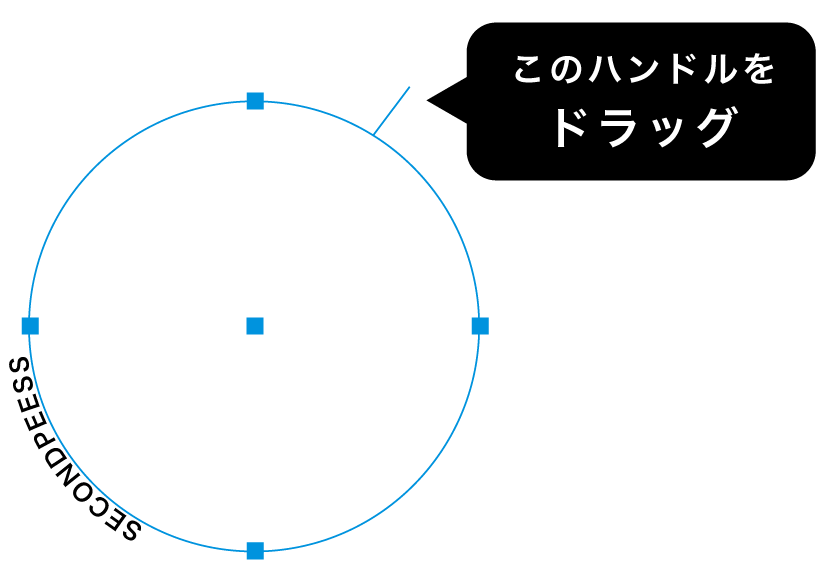
缶バッジの側面にテキストを印刷する方法 缶バッジのセカンドプレス

イラレで注目アイコンを簡単に作成する方法 Illustrator ユウスケの雑記ブログ

Illustrator イラレのグラデーションを極める バンフートレーニングスクール スタッフ ブログ

缶バッジデータ作成ガイド リアライズのバッチリ缶バッジ
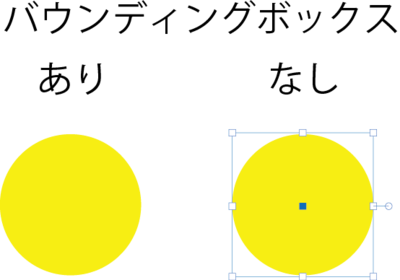
Fablabdazaifu 初心者のためのイラストレーターマニュアル Step1 Recipe
1000以上 文字 円形 文字 円形 配置 フリーソフト Gazojpwow

Yuhei Design デザインであなたの想いをカタチに

Illustrator で簡単な線とシェイプを描画する方法
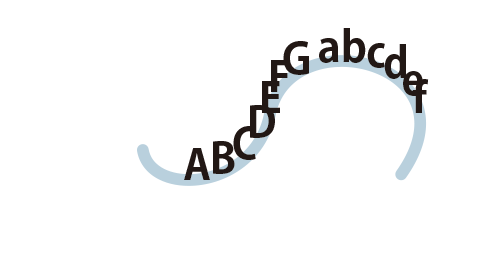
パス上文字ツール Crft モダングラフィックデザイン
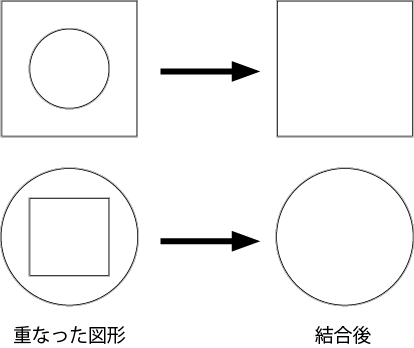
Silhouette Connect 操作ガイド シルエットジャパン

初心者向 Illustratorでロゴデザインをしよう イラストレーターの使い方

Scriptclip Room イラストレータやインデザインをもっと便利に使う為に

Illustratorで複雑な図形の作り方 パスファインダー Dtpサポートサービス
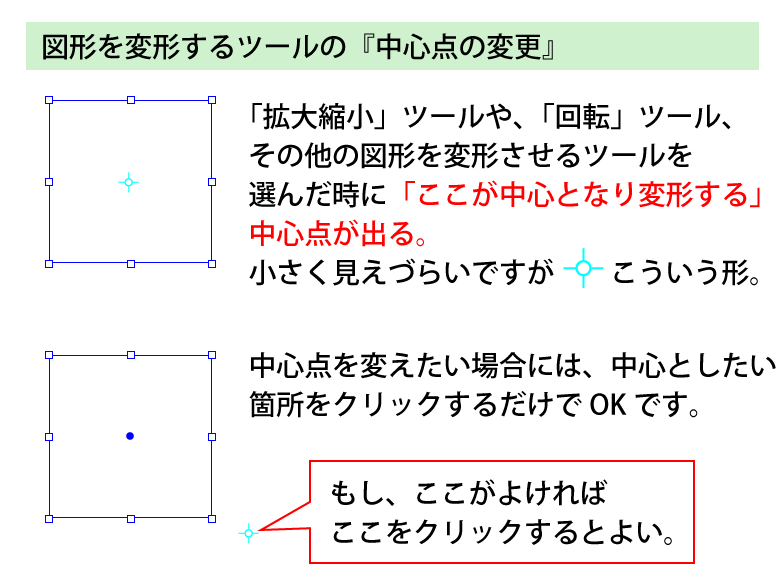
最も共有された イラストレーター 自由変形 できない イラストレーター 画像 自由変形 できない Refugiastepp

Photoshop レイヤースタイルで2重 3重の境界線を足す方法 制作プラス
1

Illustrator でパスの中に画像をキレイに配置するには Too クリエイターズfaq 株式会社too

最高のコレクション イラストレーター 渦巻き イラストレーター 渦巻き ツール Orangesaikonomuryo


コメント
コメントを投稿